
屏幕共享到 Google TV 和 Android TV
您的 iPhone、iPad 或 Mac,呈现在电视上。
MavaScreen 通过您家中的 Wi-Fi,将 iPhone、iPad 或 Mac 的屏幕和声音共享到 Google TV 或 Android TV 电视。
- 无需线缆
- 无需账户
- 包含声音
- 只在您的 Wi-Fi 中传输
第 1 步
在电视上安装 MavaScreen TV
MavaScreen TV 是适用于 Google TV 和 Android TV 的免费 App,用于显示您的屏幕。可从 Google Play 获取。
安装方法
- 在电视上:打开 Google Play,搜索 MavaScreen TV 并安装。
- 通过网页:在登录了与电视相同 Google 账户的手机或电脑上,打开 Google Play 中的 MavaScreen TV 页面,并选择您的电视作为安装设备。
第 2 步
在 iPhone、iPad 和 Mac 上安装 MavaScreen
适用于 iPhone、iPad 和 Mac 的 MavaScreen 可从 App Store 获取。


即将登陆 App Store
购买一次,即可在使用同一 Apple 账户的 iPhone、iPad 和 Mac 上使用。
支持 iOS 或 iPadOS 17 或更高版本的 iPhone 和 iPad,以及 macOS 14 或更高版本的 Mac。
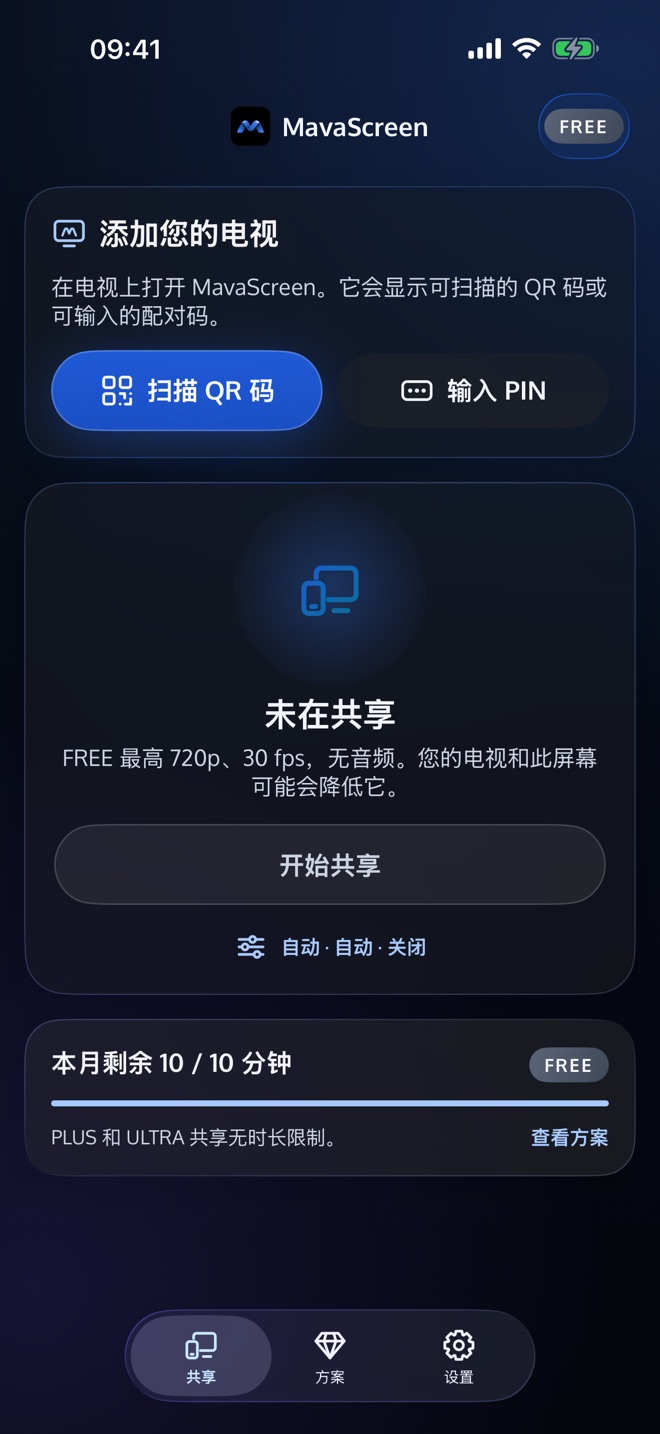
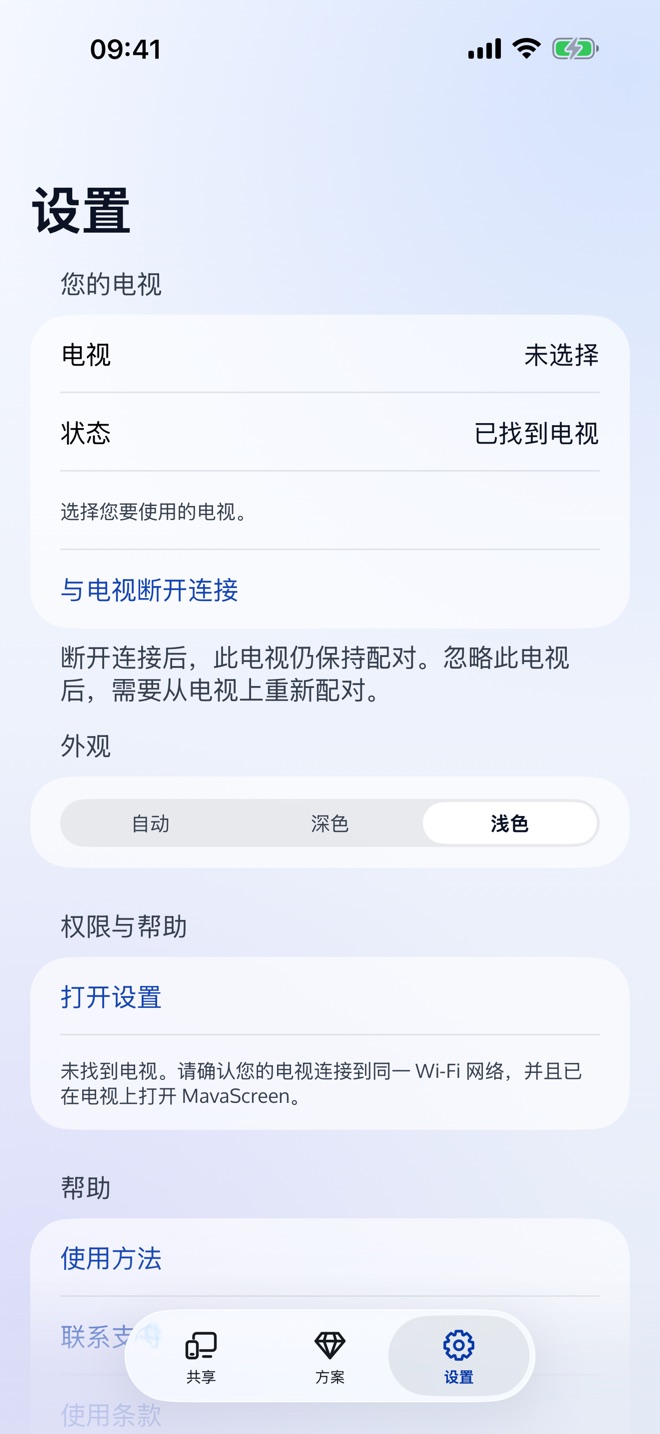
使用方法
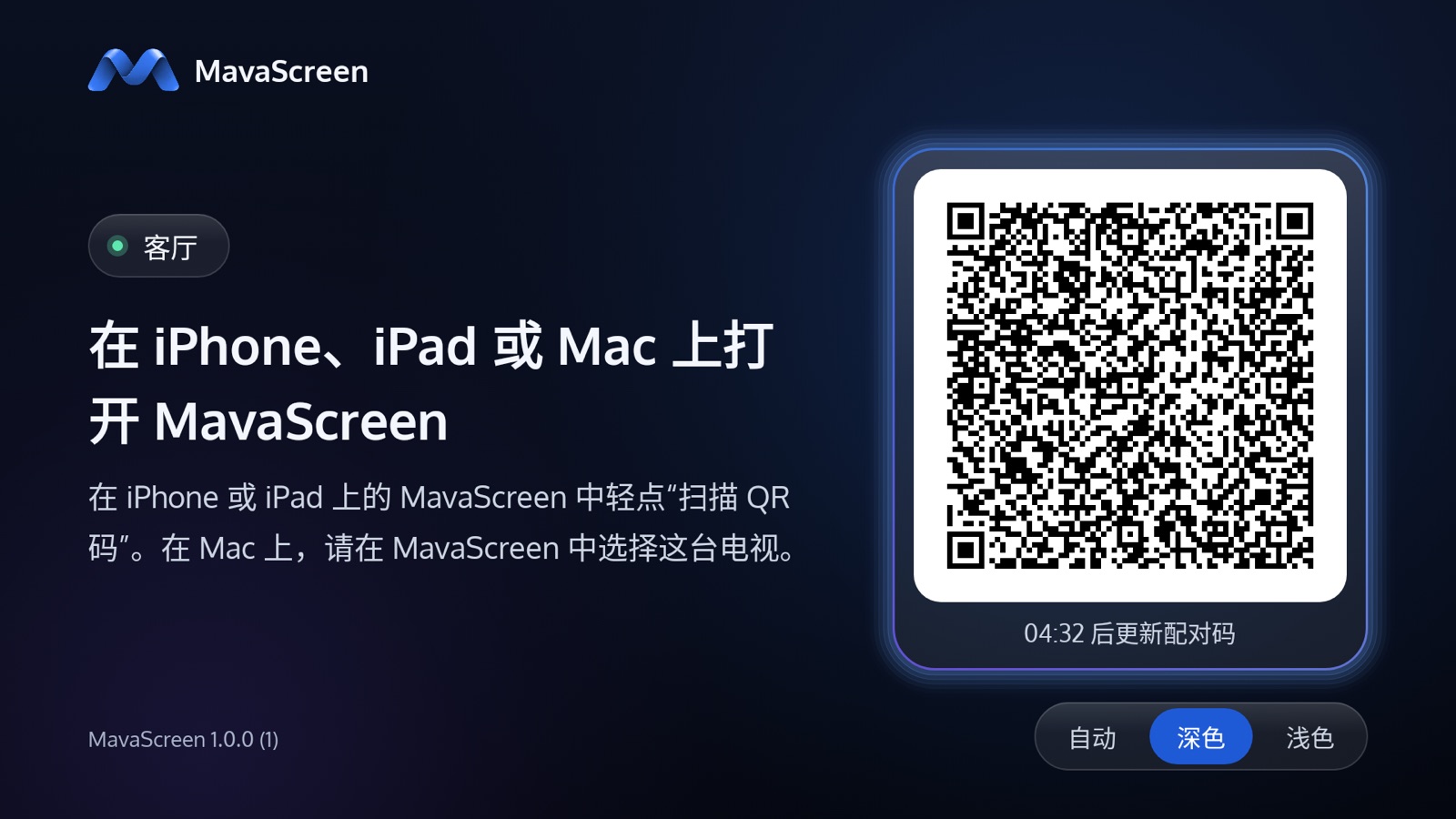
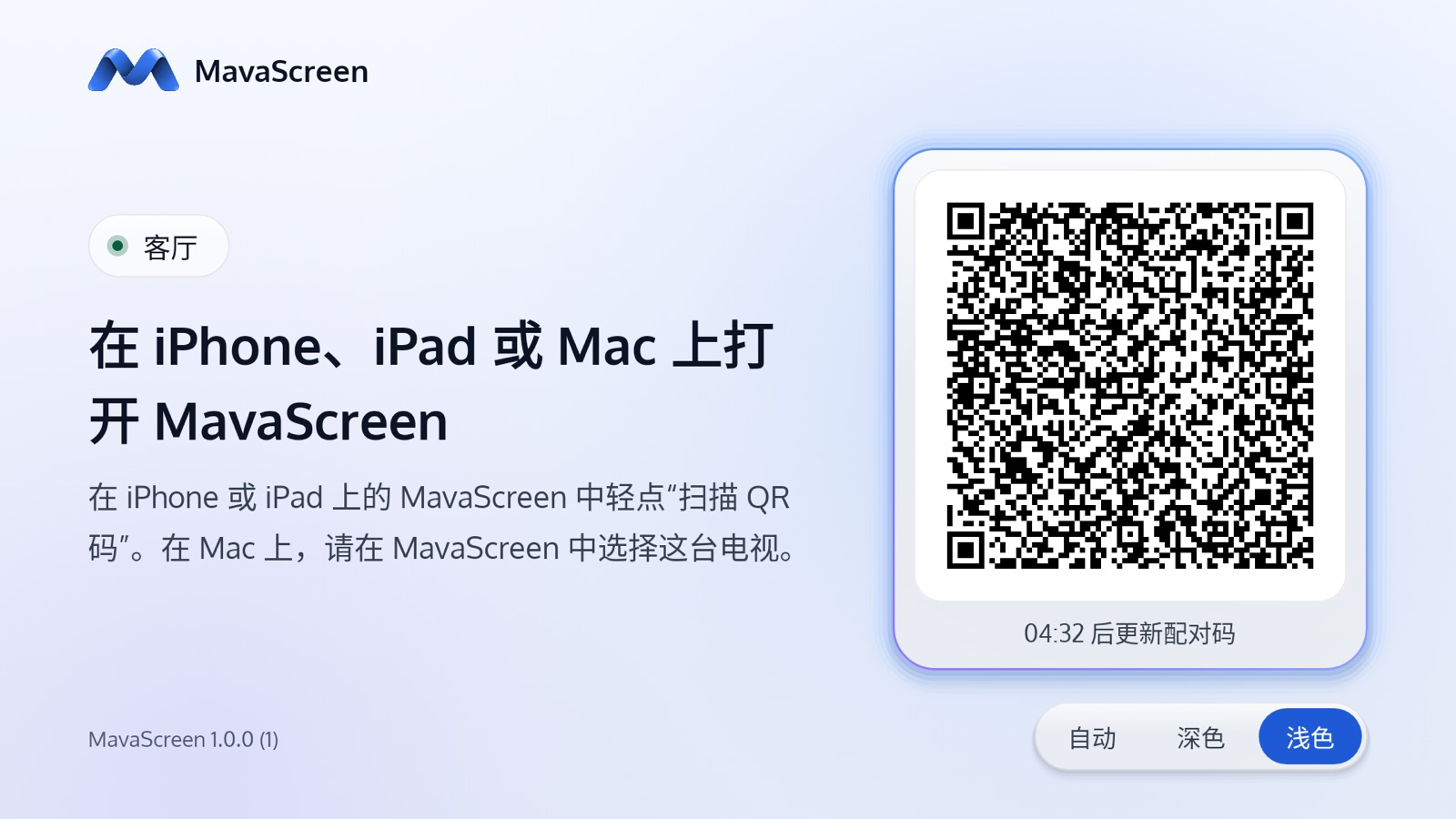
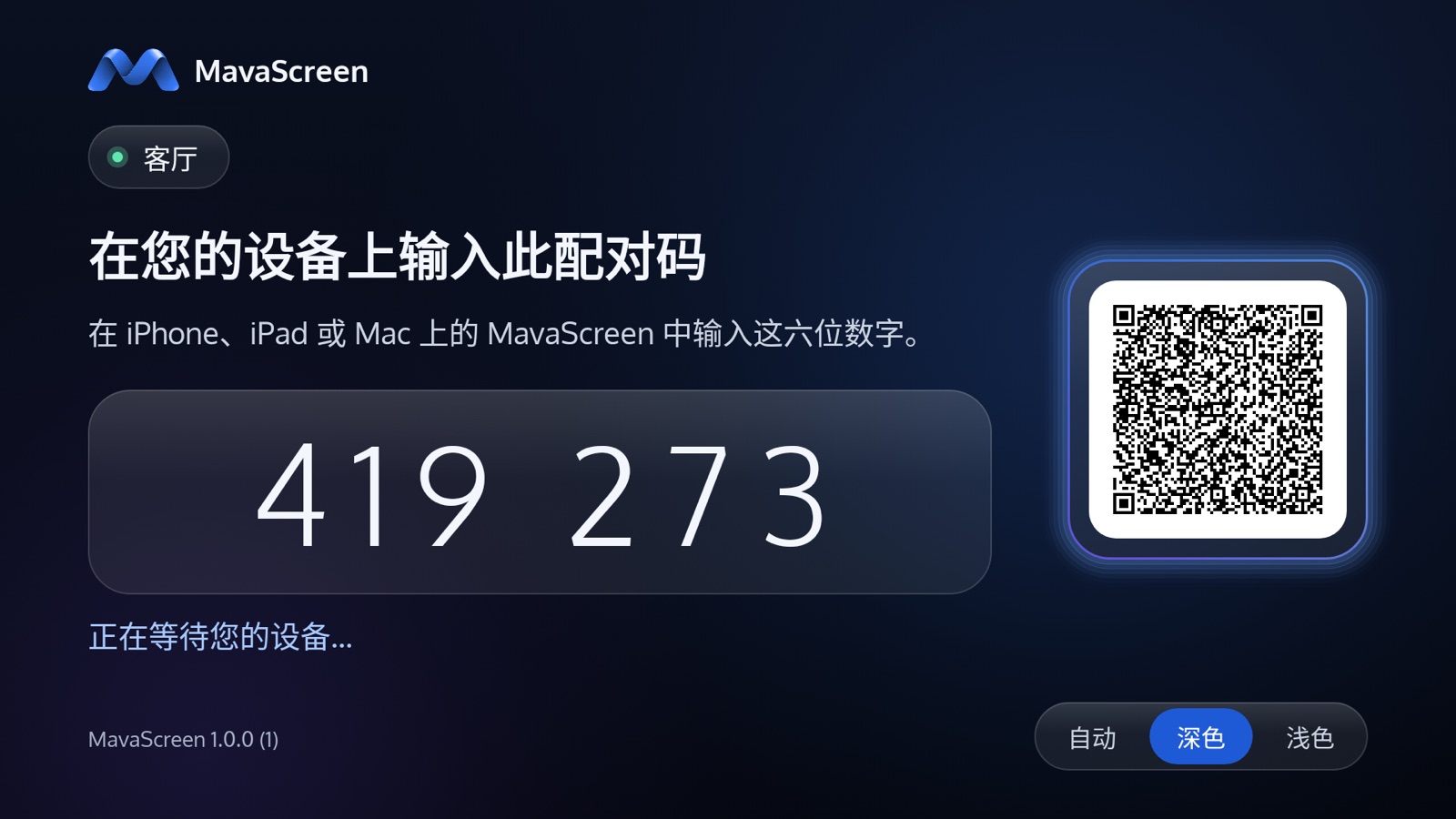
- 在电视上打开 MavaScreen TV。它会显示一个 QR 码和一个 PIN。
- 在 iPhone 或 iPad 上打开 MavaScreen,轻点“扫描 QR 码”,然后将相机对准电视;或轻点“输入 PIN”并输入 PIN。在 Mac 上,请在 MavaScreen 中选择您的电视并输入 PIN。
- 轻点“开始共享”,并在系统窗口中确认。您的屏幕和声音会出现在电视上。
- 随时可以停止:在 App 中、通过系统的屏幕共享指示器,或按电视遥控器上的返回键。
QR 码的作用
电视上的 QR 码是指向 mavascreen.com/p 的链接。如果您的 iPhone 或 iPad 已安装 MavaScreen,相机会直接打开 App 并开始配对;如果尚未安装,链接会打开一个引导您前往 App Store 的页面。
只需配对一次。之后电视会记住您的设备。
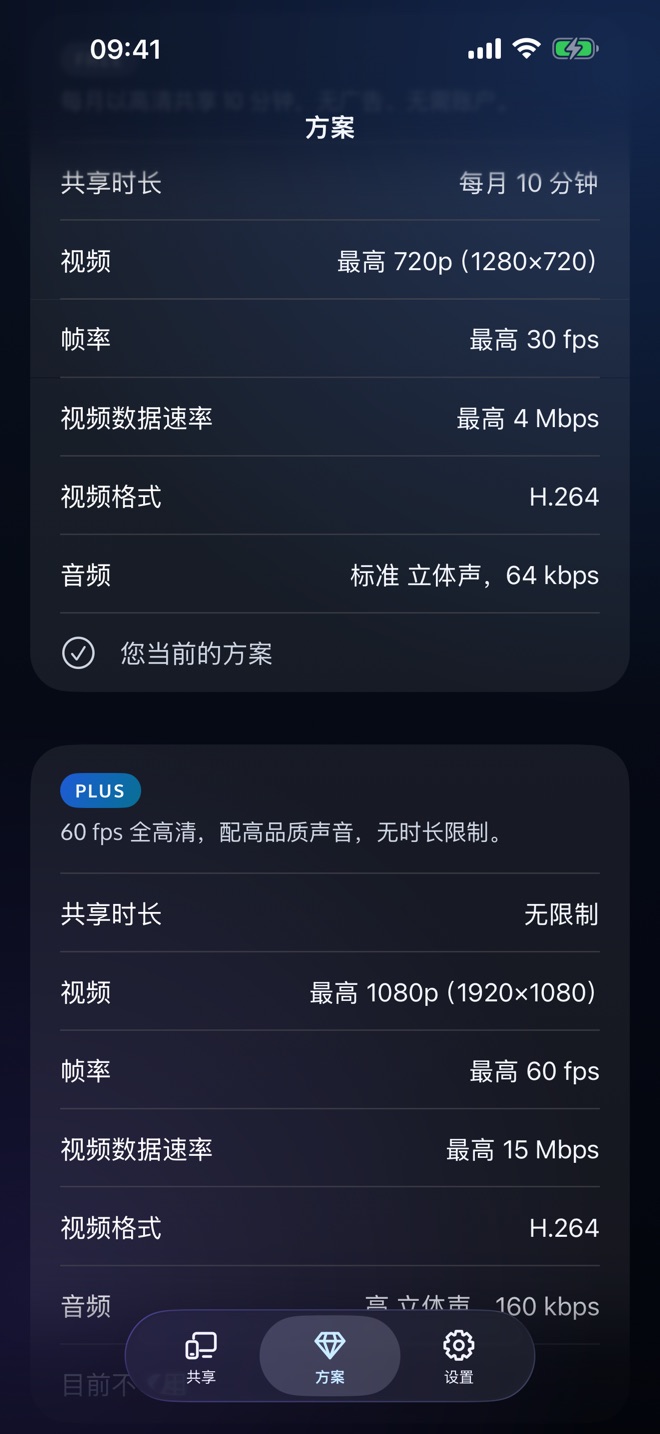
方案
从 FREE 开始,需要更多时,在 App 中选择 PLUS 或 ULTRA。
FREE
高清 720p、30 帧
每月 10 分钟
时长按您 Apple 账户下的所有设备合计。没有广告,没有水印。
PLUS
最高 1080p、60 帧
没有时长限制
高品质音频。
ULTRA
在支持的 Mac 和电视上最高 4K、60 帧
没有时长限制
两台设备都支持时使用 HEVC,并提供录音室级音频。
PLUS 和 ULTRA 是按月或按年的订阅。按年方案为符合条件的订阅者提供 7 天免费试用。
购买前,App Store 会显示您所在国家或地区的价格。
所有方案都包含声音。电视和网络可能会降低共享使用的画质。
常见问题
需要什么样的网络?
您的 iPhone、iPad 或 Mac 和电视必须连接同一个 Wi-Fi 网络,例如您家中的 Wi-Fi。隔离设备的访客网络和 VPN 可能会让它们无法找到彼此。
哪些电视可以使用?
Google TV 和 Android TV:能够从 Google Play 安装 MavaScreen TV 的电视和流媒体设备。
哪些 iPhone、iPad 和 Mac 可以使用?
装有 iOS 17 或更高版本的 iPhone、装有 iPadOS 17 或更高版本的 iPad,或装有 macOS 14 或更高版本的 Mac。
需要账户吗?
不需要。无需注册,也无需登录。订阅通过您的 Apple 账户进行。
为什么视频在电视上显示为黑色?
受复制保护的视频(例如许多流媒体 App 中的电影)不会被系统捕获,因此在电视上显示为黑色。所有方案都是如此。
包含声音吗?
包含,所有方案都有声音。是否用麦克风加入您的声音由您决定。麦克风也会收录电视的声音,因此电视音量过大时可能产生回声:请调低电视音量,或使用耳机。
一台电视可以配对多台设备吗?
电视只记住一台已配对的设备。当另一台设备要配对时,电视会在替换第一台设备之前征求您的确认。
我的隐私如何保障?
您的屏幕和声音从不离开您的家庭网络:它们经过加密,直接从您的设备传到电视,不会被录制。MavaScreen 没有账户、没有广告,也没有分析工具。