
Condivisione dello schermo su Google TV e Android TV
Il tuo iPhone, iPad o Mac, sulla tua TV.
MavaScreen condivide lo schermo e l'audio del tuo iPhone, iPad o Mac su una TV con Google TV o Android TV tramite il Wi-Fi di casa.
- Senza cavi
- Senza account
- Audio incluso
- Resta sul tuo Wi-Fi
Passo 1
Installa MavaScreen TV sulla tua TV
MavaScreen TV è l'app gratuita per Google TV e Android TV che mostra il tuo schermo. La trovi su Google Play.
Come installarla
- Sulla TV: apri Google Play, cerca MavaScreen TV e installala.
- Dal web: apri MavaScreen TV su Google Play dal telefono o dal computer, con lo stesso account Google della TV, e scegli la TV come dispositivo su cui installarla.
Passo 2
Installa MavaScreen su iPhone, iPad e Mac
MavaScreen per iPhone, iPad e Mac è su App Store.


Presto su App Store
Un solo acquisto vale per iPhone, iPad e Mac con lo stesso Account Apple.
Per iPhone e iPad con iOS o iPadOS 17 o versioni successive, e Mac con macOS 14 o versioni successive.
Come funziona
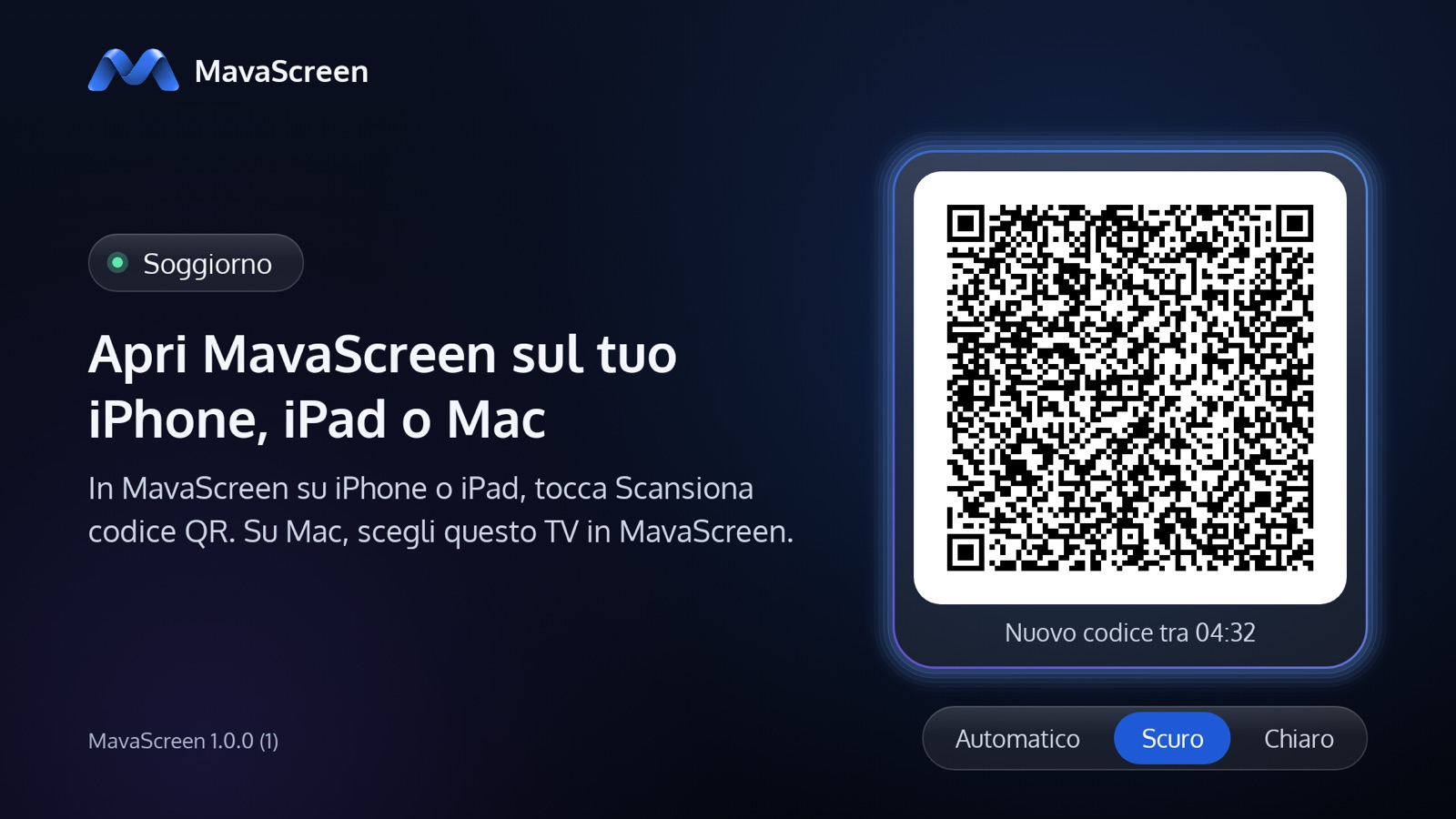
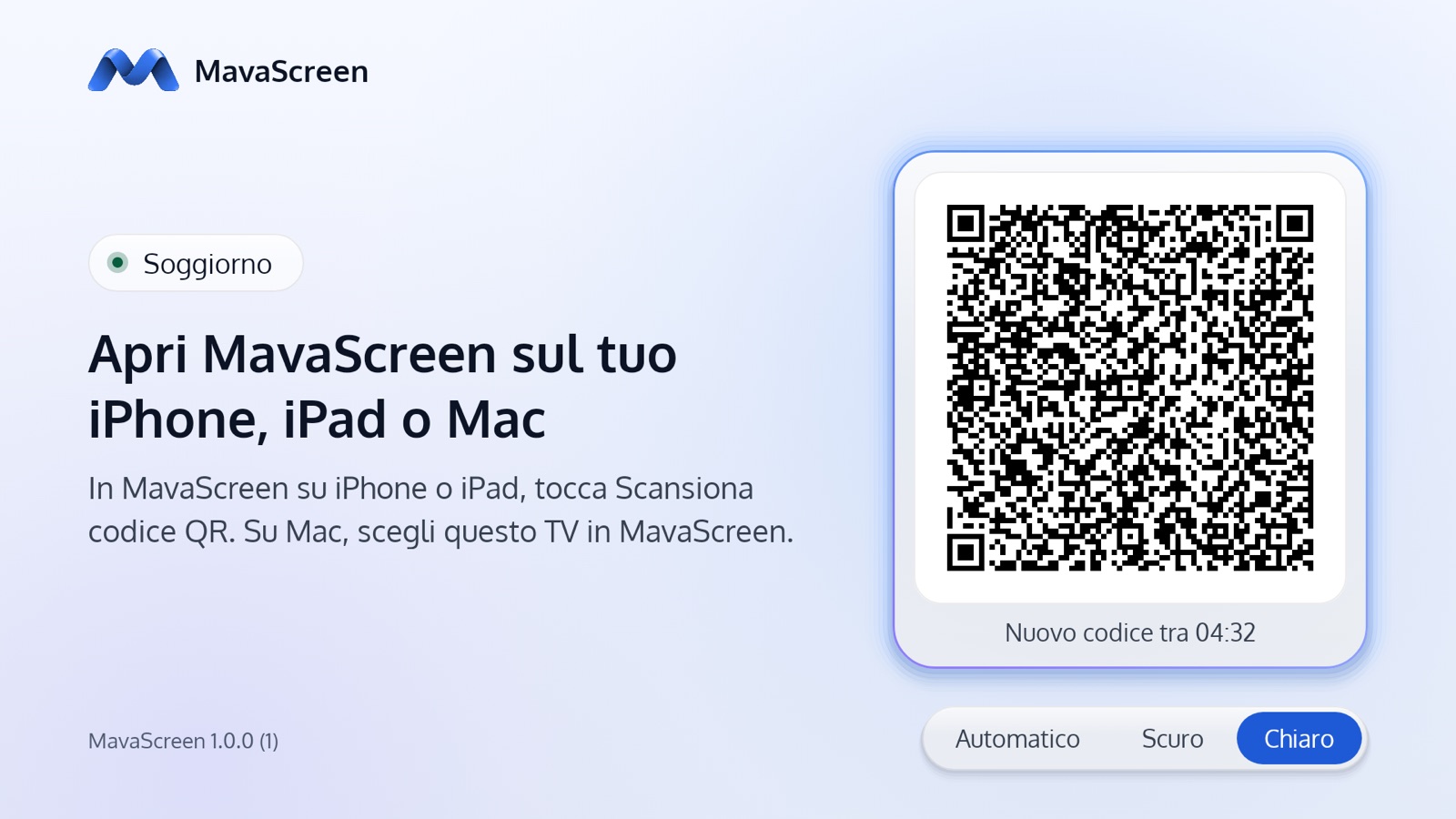
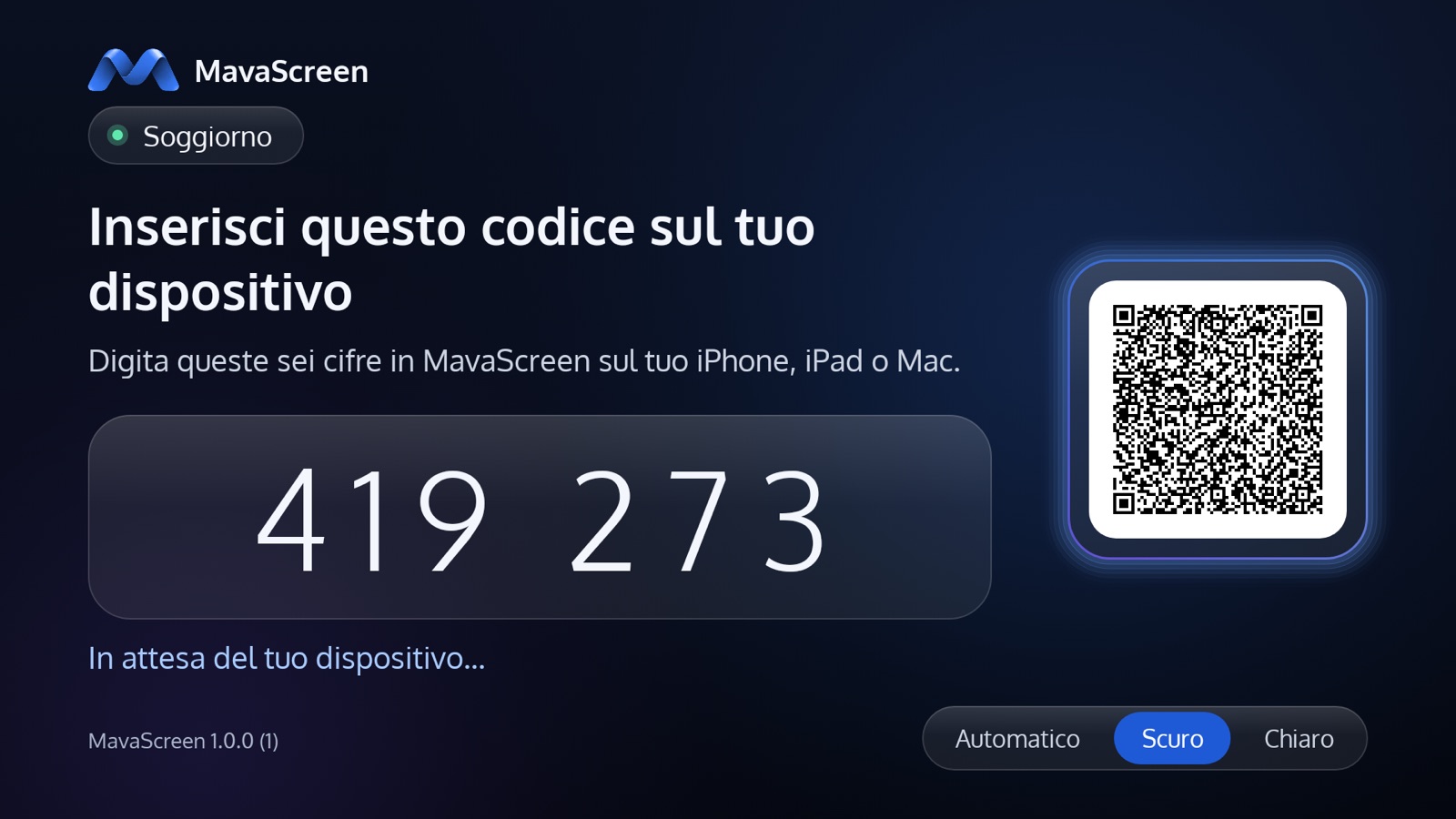
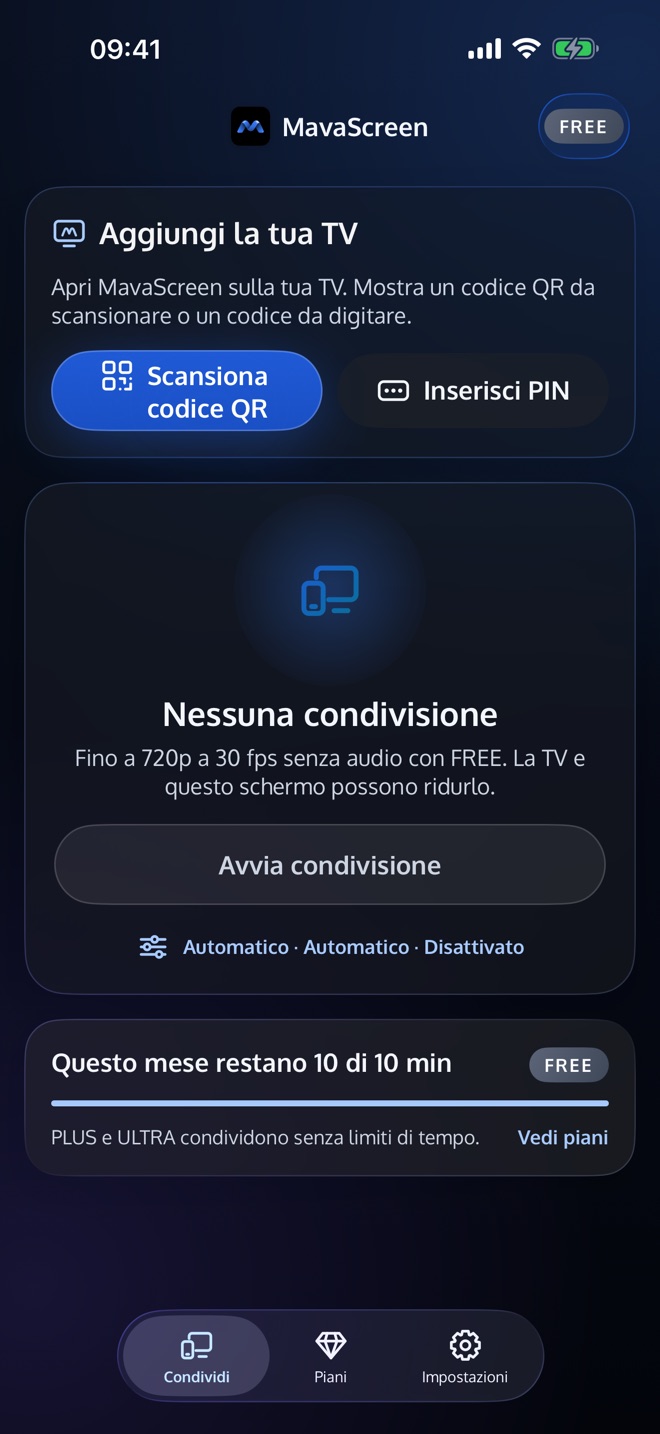
- Apri MavaScreen TV sulla TV. Mostra un codice QR e un PIN.
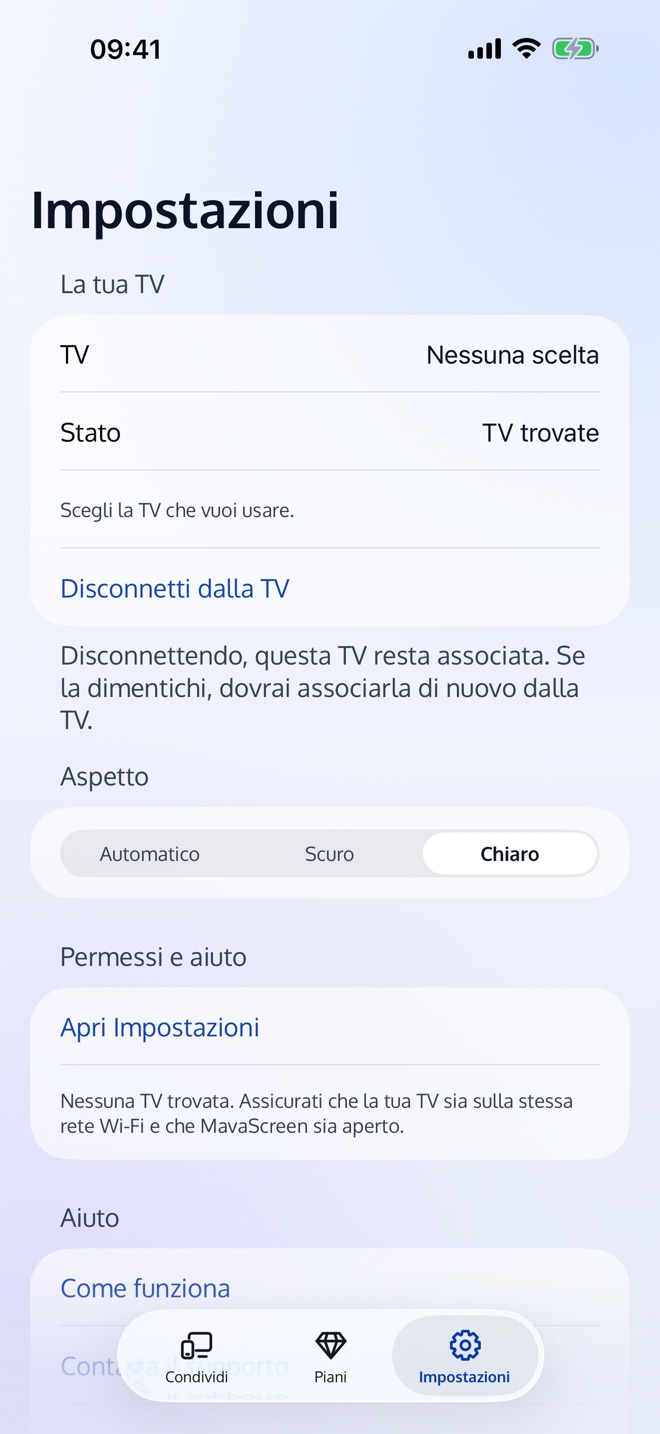
- Su iPhone o iPad, apri MavaScreen, tocca «Scansiona codice QR» e inquadra la TV con la fotocamera. Oppure tocca «Inserisci PIN» e digita il PIN. Su Mac, scegli la TV in MavaScreen e digita il PIN.
- Tocca «Avvia condivisione» e conferma nella finestra del sistema. Lo schermo e l'audio compaiono sulla TV.
- Interrompi quando vuoi: dall'app, dall'indicatore di condivisione dello schermo del sistema o con il tasto Indietro del telecomando della TV.
A cosa serve il codice QR
Il codice QR sulla TV è un link a mavascreen.com/p. Se MavaScreen è installata su iPhone o iPad, la fotocamera apre direttamente l'app e l'associazione inizia. Altrimenti il link apre una pagina che ti porta ad App Store.
Associ il dispositivo una sola volta. Poi la TV lo ricorda.
Piani
Inizia con FREE e scegli PLUS o ULTRA nell'app quando vuoi di più.
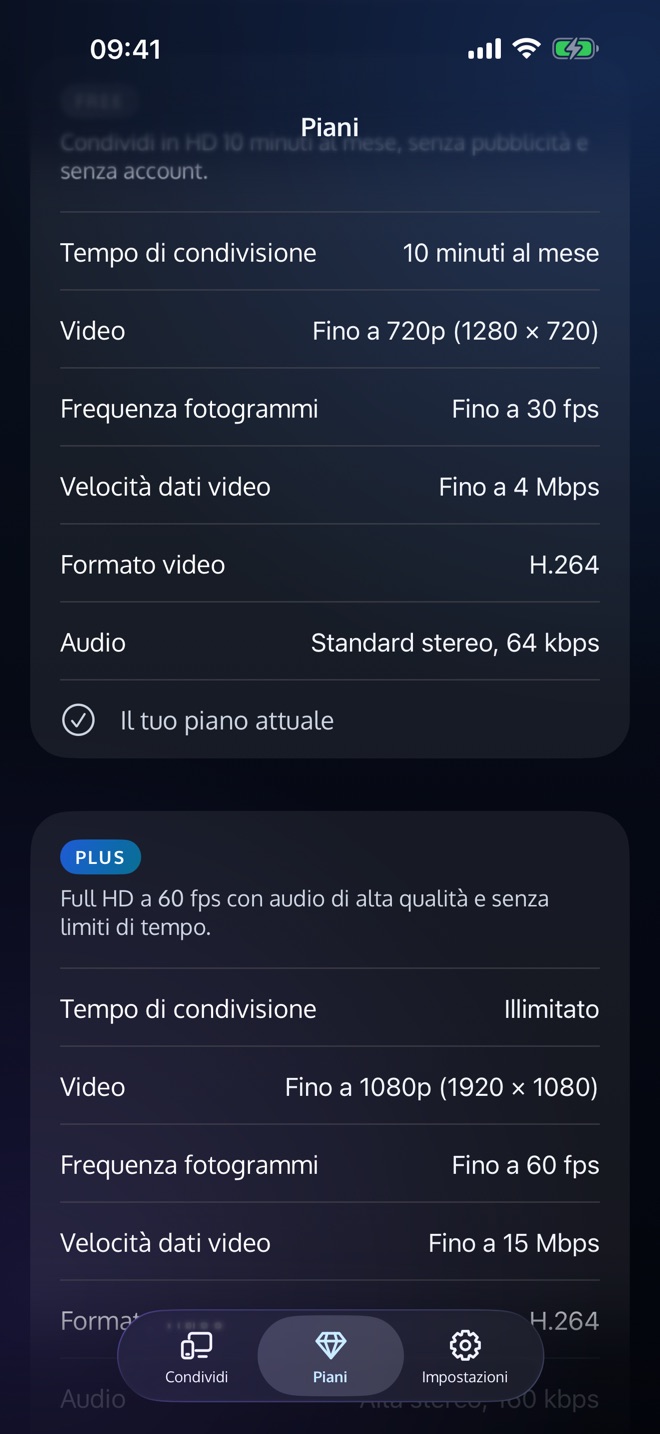
FREE
HD 720p a 30 fps
10 minuti al mese
Conteggiati sui dispositivi del tuo Account Apple. Nessuna pubblicità e nessuna filigrana.
PLUS
Fino a 1080p a 60 fps
Senza limiti di tempo
Audio di alta qualità.
ULTRA
Fino a 4K a 60 fps su Mac e TV supportati
Senza limiti di tempo
HEVC quando entrambi i dispositivi lo supportano, e audio di qualità da studio.
PLUS e ULTRA sono abbonamenti mensili o annuali. I piani annuali iniziano con una prova gratuita di 7 giorni per gli abbonati idonei.
App Store mostra i prezzi del tuo paese prima dell'acquisto.
Ogni piano include l'audio. La TV e la rete possono ridurre la qualità usata da una condivisione.
Domande e risposte
Di quale rete ho bisogno?
iPhone, iPad o Mac e la TV devono essere sulla stessa rete Wi-Fi, come il Wi-Fi di casa. Le reti ospiti che isolano i dispositivi, e le VPN, possono impedire che si trovino.
Quali TV funzionano?
Google TV e Android TV: TV e dispositivi di streaming che possono installare MavaScreen TV da Google Play.
Quali iPhone, iPad e Mac funzionano?
Un iPhone con iOS 17 o versioni successive, un iPad con iPadOS 17 o versioni successive, oppure un Mac con macOS 14 o versioni successive.
Serve un account?
No. Non ci sono registrazioni né accessi. Gli abbonamenti passano dal tuo Account Apple.
Perché un video è nero sulla TV?
Il sistema non acquisisce i video protetti da copia, come i film di molte app di streaming, quindi sulla TV appaiono neri. È così con ogni piano.
L'audio è incluso?
Sì, con ogni piano. Aggiungere la tua voce con il microfono è facoltativo. Il microfono sente anche la TV, quindi una TV ad alto volume può creare un'eco: tieni basso il volume della TV o usa le cuffie.
Posso associare più di un dispositivo a una TV?
La TV ricorda un solo dispositivo associato. Quando un altro dispositivo vuole associarsi, la TV ti chiede conferma prima di sostituire il primo.
E la mia privacy?
Lo schermo e l'audio non escono mai dalla rete di casa: vanno direttamente dal dispositivo alla TV, cifrati, e nulla viene registrato. MavaScreen non ha account, pubblicità né strumenti di analisi.