
Compartilhamento de tela para Google TV e Android TV
Seu iPhone, iPad ou Mac, na sua TV.
O MavaScreen compartilha a tela e o som do seu iPhone, iPad ou Mac em uma TV com Google TV ou Android TV pela rede Wi-Fi da sua casa.
- Sem cabos
- Sem conta
- Com som
- Fica na sua rede Wi-Fi
Passo 1
Instale o MavaScreen TV na sua TV
O MavaScreen TV é o app gratuito para Google TV e Android TV que mostra a sua tela. Ele está no Google Play.
Como instalar
- Na TV: abra o Google Play, procure MavaScreen TV e instale o app.
- Pela web: abra o MavaScreen TV no Google Play no celular ou no computador, com a mesma conta do Google da TV, e escolha a TV como o dispositivo onde instalar.
Passo 2
Instale o MavaScreen no iPhone, iPad e Mac
O MavaScreen para iPhone, iPad e Mac está na App Store.


Em breve na App Store
Uma única compra vale para o seu iPhone, iPad e Mac com a mesma Conta Apple.
Para iPhone e iPad com iOS ou iPadOS 17 ou posterior, e Mac com macOS 14 ou posterior.
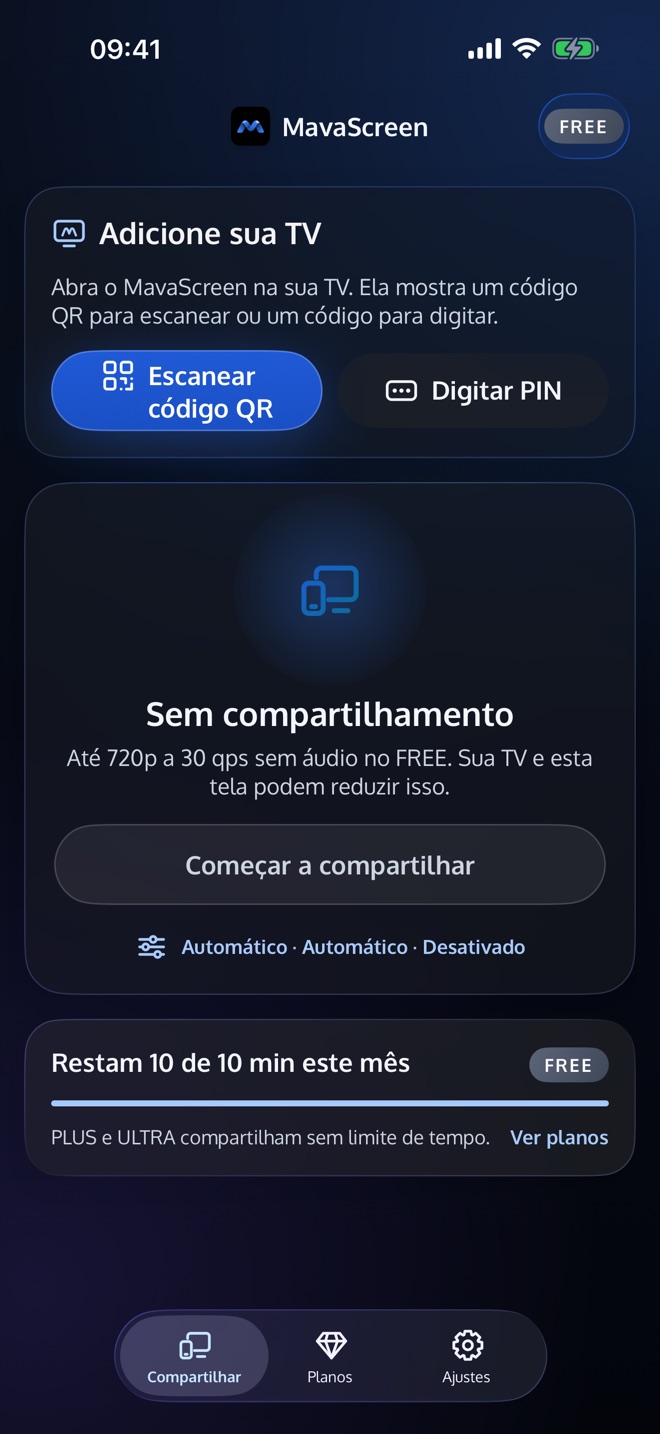
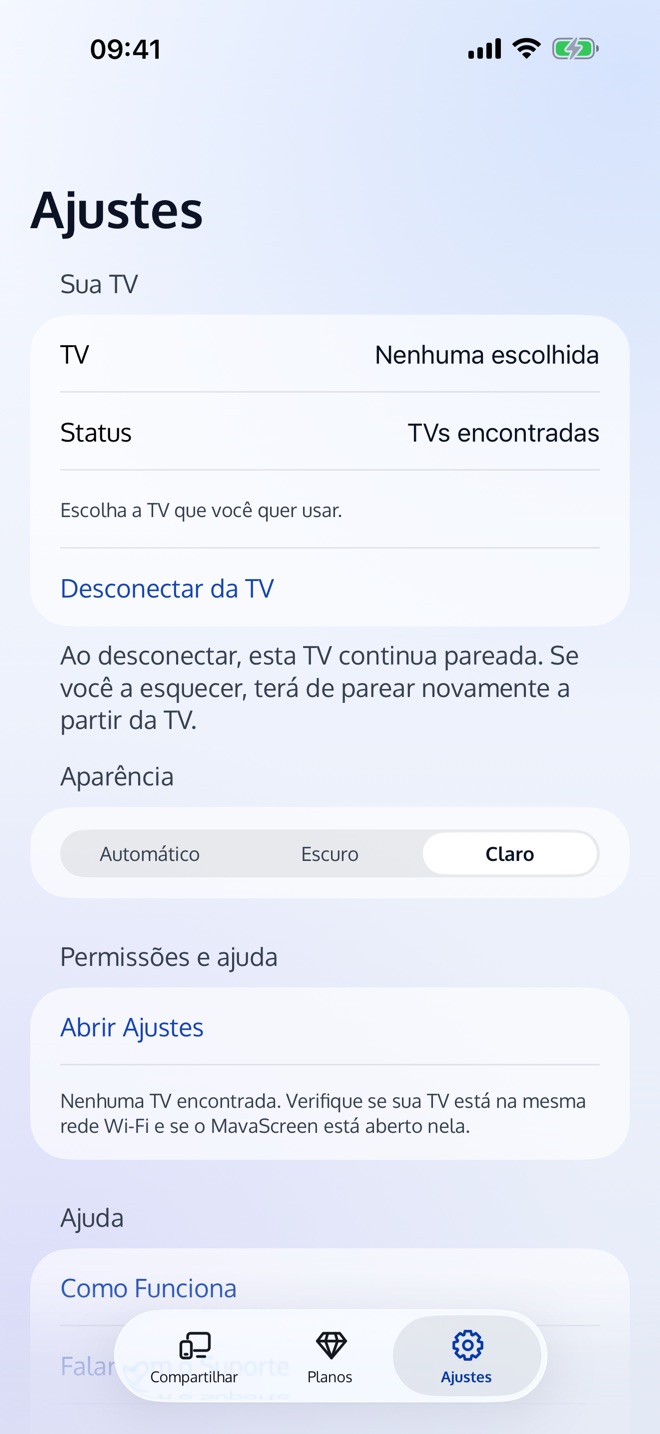
Como funciona
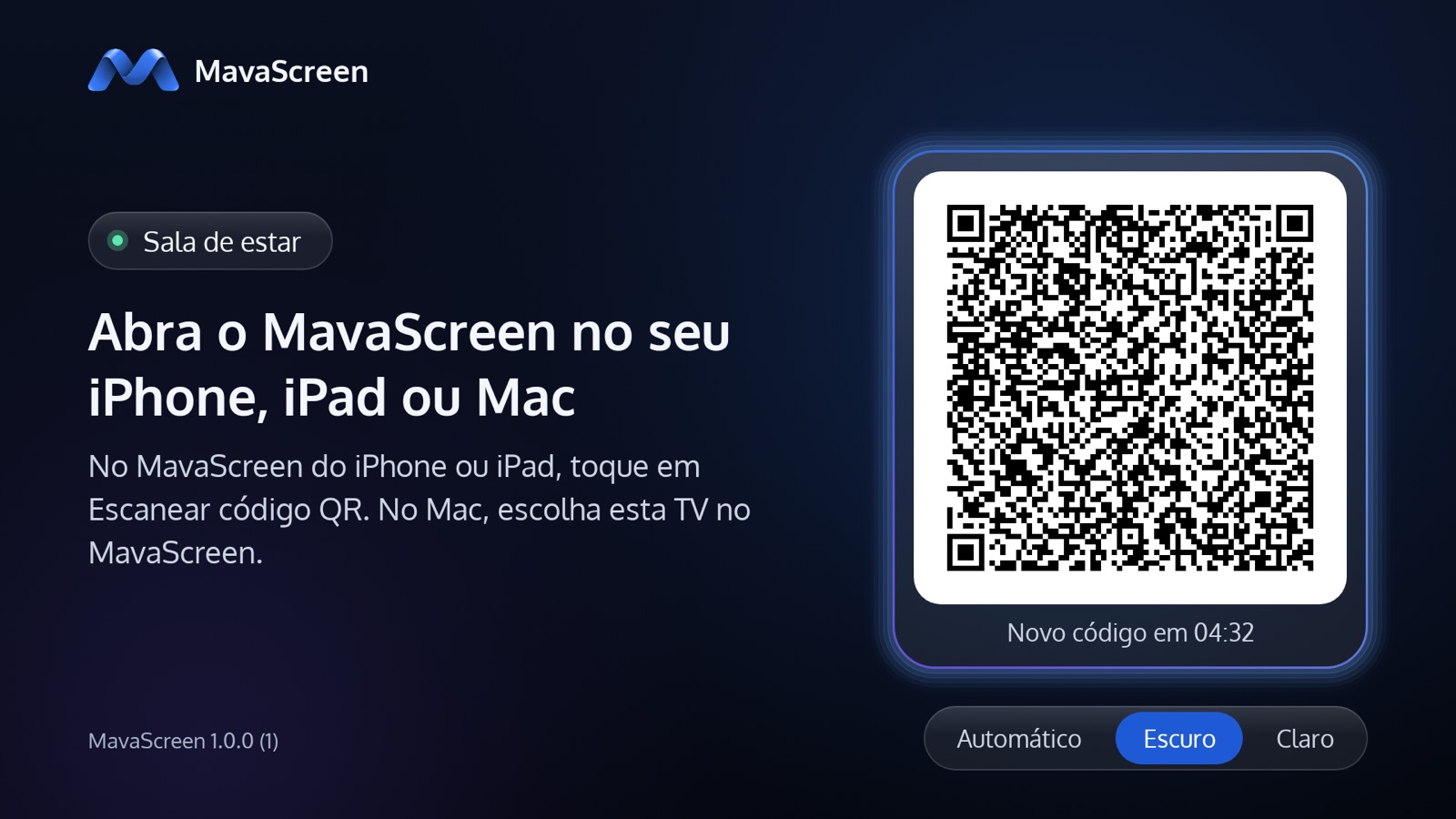
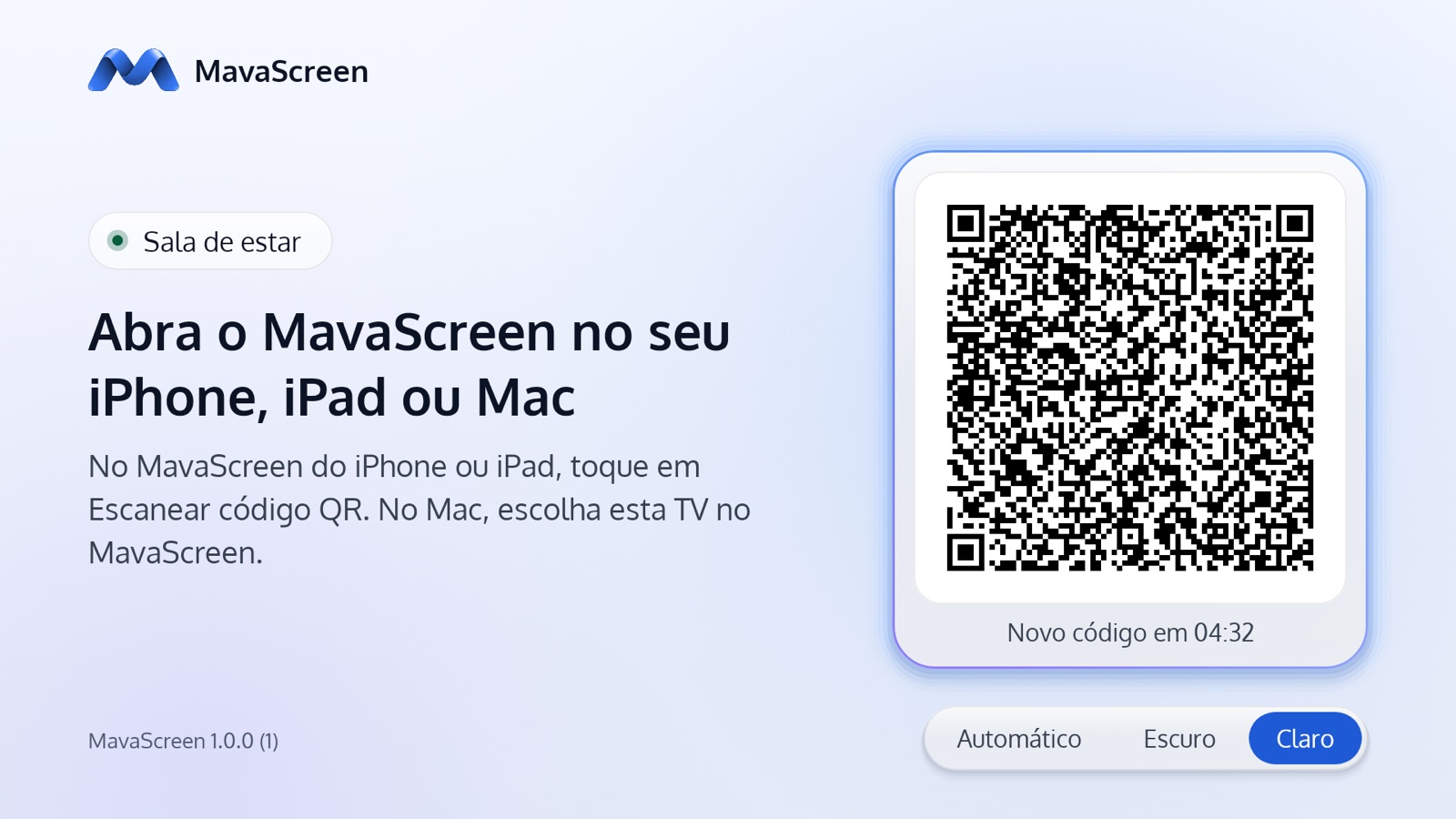
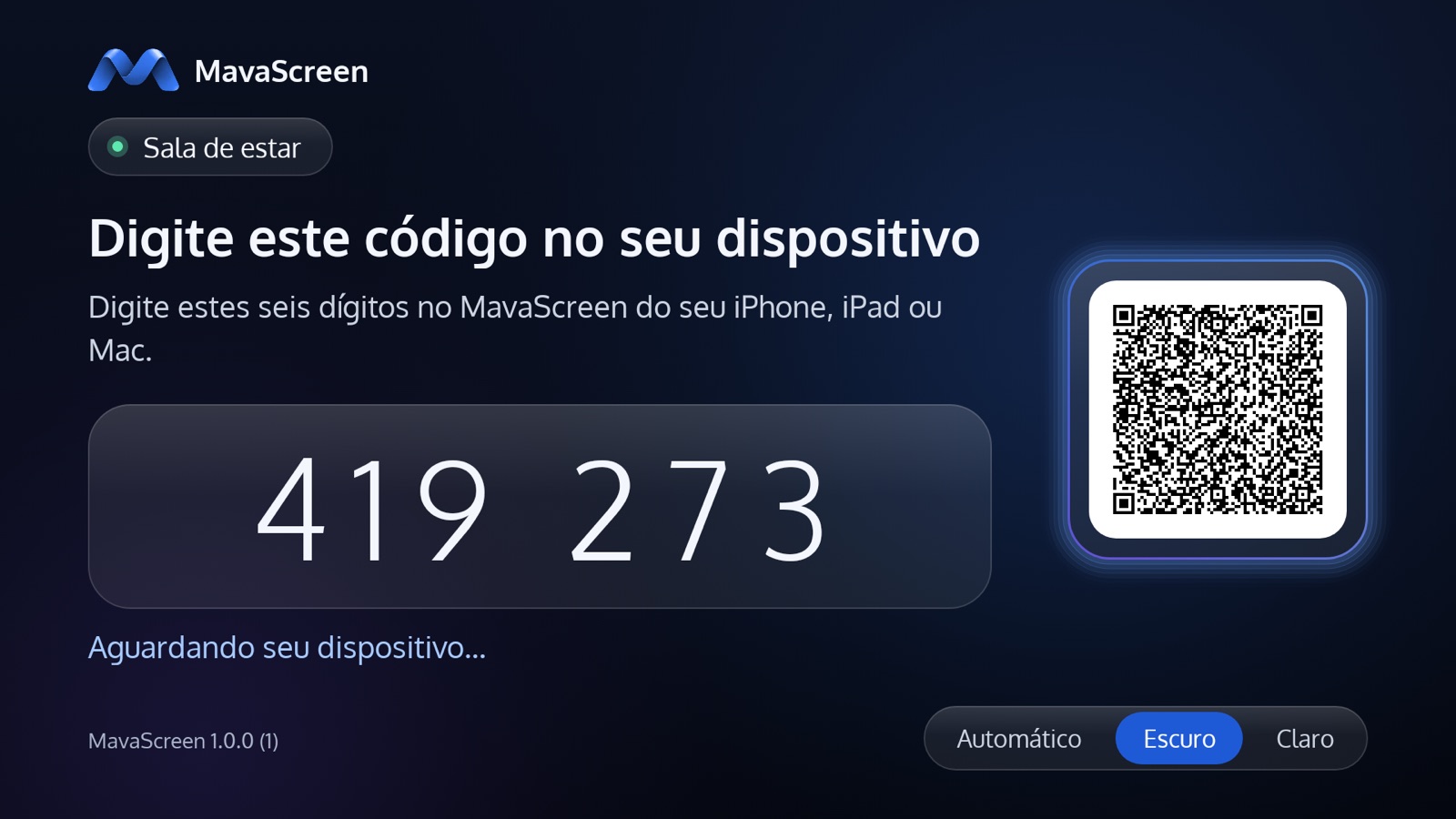
- Abra o MavaScreen TV na sua TV. Ele mostra um código QR e um PIN.
- No iPhone ou iPad, abra o MavaScreen, toque em “Escanear código QR” e aponte a câmera para a TV. Ou toque em “Digitar PIN” e digite o PIN. No Mac, escolha a sua TV no MavaScreen e digite o PIN.
- Toque em “Começar a compartilhar” e confirme na janela do sistema. A sua tela e o seu som aparecem na TV.
- Pare quando quiser: no app, pelo indicador de compartilhamento de tela do sistema ou com o botão Voltar do controle remoto da TV.
Para que serve o código QR
O código QR da sua TV é um link para mavascreen.com/p. Se o MavaScreen estiver no seu iPhone ou iPad, a câmera abre o app diretamente e o pareamento começa. Se não estiver, o link abre uma página que leva você à App Store.
Você pareia só uma vez. Depois disso, a TV se lembra do seu dispositivo.
Planos
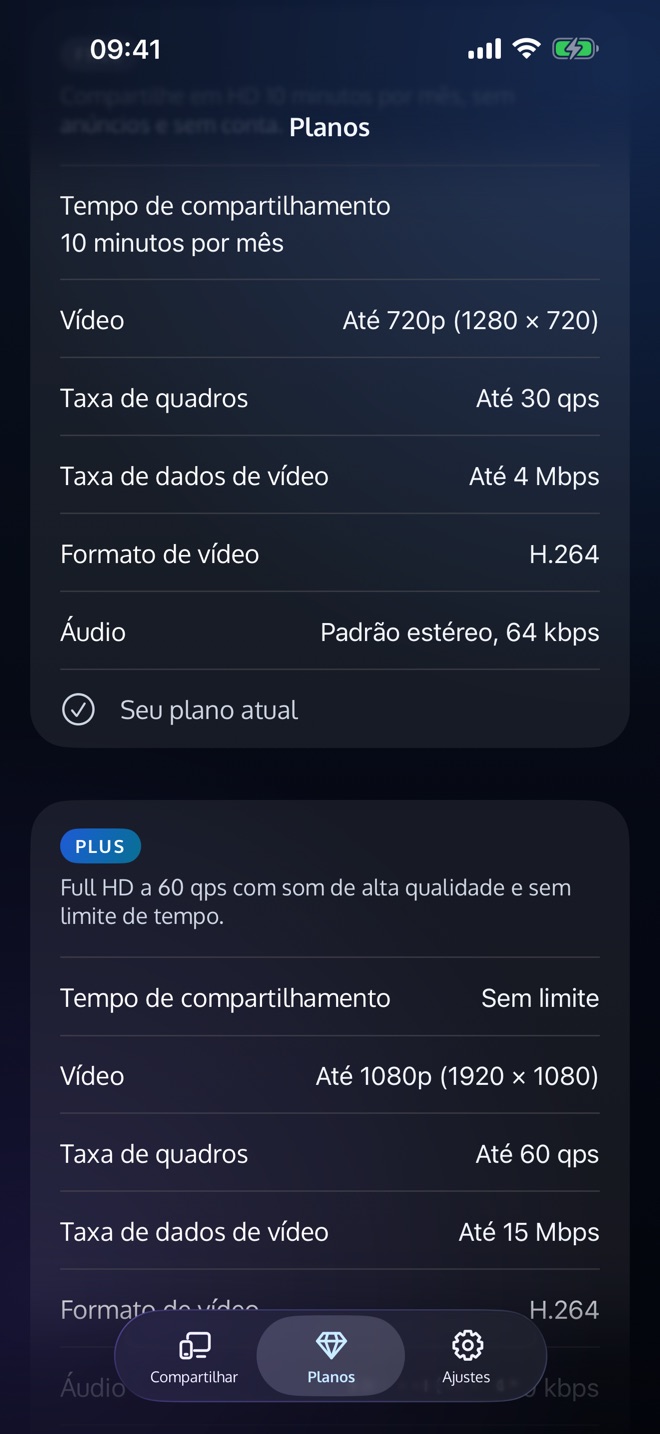
Comece com o FREE e escolha PLUS ou ULTRA no app quando quiser mais.
FREE
HD 720p a 30 fps
10 minutos por mês
Contados entre os dispositivos da sua Conta Apple. Sem anúncios e sem marca-d'água.
PLUS
Até 1080p a 60 fps
Sem limite de tempo
Som de alta qualidade.
ULTRA
Até 4K a 60 fps em Macs e TVs compatíveis
Sem limite de tempo
HEVC quando os dois dispositivos são compatíveis, e som com qualidade de estúdio.
PLUS e ULTRA são assinaturas mensais ou anuais. Os planos anuais começam com um teste grátis de 7 dias para assinantes qualificados.
A App Store mostra os preços do seu país antes da compra.
Todos os planos incluem som. A sua TV e a sua rede podem reduzir a qualidade usada no compartilhamento.
Perguntas e respostas
De qual rede eu preciso?
O seu iPhone, iPad ou Mac e a sua TV precisam estar na mesma rede Wi-Fi, como a rede Wi-Fi da sua casa. Redes de convidados que isolam os dispositivos, e VPNs, podem impedir que eles se encontrem.
Quais TVs funcionam?
Google TV e Android TV: TVs e dispositivos de streaming que podem instalar o MavaScreen TV pelo Google Play.
Quais iPhone, iPad e Mac funcionam?
Um iPhone com iOS 17 ou posterior, um iPad com iPadOS 17 ou posterior, ou um Mac com macOS 14 ou posterior.
Preciso de uma conta?
Não. Não há cadastro nem login. As assinaturas passam pela sua Conta Apple.
Por que um vídeo fica preto na TV?
O sistema não captura vídeos protegidos contra cópia, como filmes de muitos apps de streaming, então eles aparecem pretos na TV. Isso vale para todos os planos.
O som está incluído?
Sim, em todos os planos. Incluir a sua voz com o microfone é opcional. O microfone também ouve a TV, então uma TV alta pode causar eco: deixe o volume da TV baixo ou use fones de ouvido.
Posso parear mais de um dispositivo com uma TV?
A TV se lembra de um dispositivo pareado. Quando outro dispositivo quer parear, a TV pergunta a você antes de substituir o primeiro.
E a minha privacidade?
A sua tela e o seu som nunca saem da rede da sua casa: vão direto do seu dispositivo para a TV, criptografados, e nada é gravado. O MavaScreen não tem conta, anúncios nem ferramentas de análise.